Modalità di interazione con le tabelle
Ingrandire o ridurre la sezione di help:
Premere CTRL e contemporaneamente:
+ per ingrandire
– per rimpicciolire
Filtrare dati nelle tabelle:
In alto a sinistra di ogni tabella trovate il box di filtro.

Scrivete la parola che desiderate venga filtrata. Facendo click sulle rotelline azzurre potrete scegliere se la parola deve essere un inizio oppure se deve essere contenuta nei campi di ricerca.
Ordinare i dati nelle tabelle:
Fate click sulla colonna da mettere in ordine alfabetico. Se desiderate creare altri ordinamenti all’interno dell’ordinamento principale, tenete premuto il tasto Ctrl e fate click sulle colonne nella successione preferita.
Esempio:
Tabella : Conduttori
Se fate click su Codice la tabella viene ordinata per tipo di conduttore se, a questo punto, tenendo premuto il tasto Ctrl fate click sulla colonna Sezione mm2, ciascun tipo di conduttore verrà ordinato per sezione…ecc.
Navigare tra i dati delle tabelle:
Utilizzate il navigatore il alto a destra in questo modo:
 per andare alla prima riga della tabella
 per andare alla riga precedente
 per andare alla riga seguente
 per andare all’ultima riga
 rispettivamente per aggiungere una riga e togliere la riga selezionata nella tabella.
Selezionare e cancellare più righe simultaneamente:
Per selezionare più righe posizionatevi sulla prima riga (sul rettangolino a sinistra), tenete premuto il tasto CTRL e selezionate le righe successive.
Una volta selezionate le righe fate click sull’icona 
L’applicazione chiederà conferma.
Duplicare righe:
Selezionate le righe come descritto al punto precedente
Click su  le righe appariranno come nella figura qui sotto:
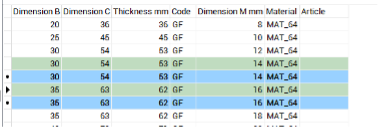
Le righe verdi sono quelle duplicate e quindi da modificare.
Attenzione perché il contenuto delle varie righe deve essere univoco altrimenti riceverete un errore quando premete Aggiorna
Esportazione dati su Excel:
- Selezionate i campi che desiderate esportare e premete

- Aprite Excel
- Posizionatevi nel punto di inserimento
- Fate click su incolla
Importazione dati da Excel:
- Da Excel selezionate i dati da importare e premete Copia
- Tornate nell’applicazione e fate click su

Attenzione: la successione dei campi deve essere identica a quella della tabella sulla quale state copiando altrimenti otterrete un errore.
Confermare o annullare le modifiche:
Per annullare tutte le modifiche premete il bottone Annulla in basso a sinistra. Per confermare tutte le modifiche premete il bottone Aggiorna in basso a destra
Operatori
Introduzione
Questa tabella permette di inserire tutti gli utenti che utilizzeranno le applicazioni.
Si noti che nella START edition è possibile inserire un solo utente che deve essere necessariamente l’amministratore.
Nella PRO edition invece, il numero degli utenti non deve necessariamente coincidere con il numero di licenze.
Infatti, il numero di licenze limita solo il numero di accessi contemporanei a Clever Suite.
Esempio
Se un’azienda ha acquistato 3 licenze significa che potrà avere 3 progettisti che lavorano contemporaneamente, ma Clever Suite potrà essere installato su un numero di Computer maggiore di 3, così come il numero degli utenti potrà essere maggiore di 3.
Campi Tabella
- UserName: è la sigla dell’utente ed è costituita da massimo due caratteri in lettera maiuscola.
- Nome: è il nome di battesimo dell’utente. Prima lettera maiuscola.
- Cognome: è il cognome dell’utente. Prima lettera maiuscola.
- Ruolo: ruolo dell’utente all’interno dell’applicazione In un’azienda ci può essere un solo “admin” tutti gli altri utenti devono essere “user”. Solo l’utente “admin” può accedere alle opzioni e modificarle. In un gruppo di lavoro occorre quindi definire il responsabile della configurazione di Clever Suite.
Impostazioni generali
Introduzione
Qui si definiscono le caratteristiche generali delle applicazioni.
Percorso per salvataggio documenti
Durante l’utilizzo delle applicazioni, premendo il pulsante Esporta PDF, tutti i documenti prodotti dall’applicazione stessa vengono salvati in una cartella ben definita.
Percorso per il salvataggio dei documenti = Percorso della cartella di partenza.
L’applicazione, a partire da questa cartella di base, definisce, in questo modo, la cartella in cui verranno salvati i documenti:
Cartella di partenza\Tipo applicazione\Codice prodotto\Versione
Esempio
| Campo | Valore |
|---|---|
| Applicazione | Clever Inductor |
| Cartella di partenza | C:\Progettazione |
| Nome del prodotto | 000111 |
| Versione | 2 |
| Cartella di archiviazione documenti | C:\Progettazione\Clever Inductor\000111\2 |
È buona norma che l’archiviazione dei documenti avvenga in rete.
Logo: qui è possibile inserire il proprio logo aziendale che deve avere una risoluzione massima di 300 x 300 pixel. Premendo il bottone a lato del logo si apre una finestra di dialogo che permette di caricare il disegno desiderato. Se l'importazione del logo non va a buon fine significa che il disegno ha una risoluzione troppo alta e quindi occorre ridurlo.
Moneta: scegliendo nel box sottostante è possibile selezionare la moneta desiderata.
Password eliminazione Archivio Comune: poiché l’eliminazione di progetti dall’Archivio Comune è un’operazione critica, occorre introdurre una password per procedere in quest’operazione. Per sicurezza il campo successivo chiede conferma.
Parametri Generali
In questa sezione sono contenute impostazioni generali che contribuiscono alla personalizzazione dei vostri progetti.
Categorie
Durante l’impostazione dei dati generali di un progetto, è possibile assegnarlo a una specifica categoria. Di default sono disponibili le categorie GENERALI e UL.
In questa sezione è possibile inserire tutte le categorie ritenute utili per la classificazione dei propri elementi. Il parametro CATEGORIA non influisce in alcun modo sulla definizione o sul calcolo dei parametri progettuali; esso viene utilizzato esclusivamente come criterio di filtro nella ricerca di elementi già progettati.
Qualora non si desideri classificare gli elementi, è sufficiente non modificare questa sezione. Nella schermata di impostazione dei dati generali verrà automaticamente assegnata la categoria GENERICO.
Norme
In Clever Suite, alla prima installazione, sono state inserite le norme considerate standard. In questa sezione potete eliminare o aggiungere le norme che ritenete più opportune per la vostra realtà aziendale.
Il parametro Norme, non influisce in alcun modo sulla definizione o sul calcolo dei parametri progettuali; esso viene esclusivamente riportato sui documenti prodotti dalle applicazioni.
Parametri elettrici
Introduzione
Qui si trovano alcuni parametri che intervengono nel calcolo elettrico e nella progettazione meccanica e che sono tipici di ogni azienda.
Sporgenza isolante di default a lato degli avv.ti in nastro (mm)
Inserire la sporgenza dell’isolante tra le spire in caso di avvolgimento in nastro. Questo valore viene impostato automaticamente nei progetti. Vale solo per il conduttore nastro. Per i conduttori piattina e filo la sporgenza impostata è 0.
Per tutti i tipi di conduttore, durante il progetto, c’è la possibilità di modificare questo valore.
Spessore isolamento conduttore piatto
Il conduttore piatto (piattina) può essere smaltato o isolato Nomex. A seconda del tipo di isolamento cambia lo spessore dello stesso. Inserire qui lo spessore utilizzato nella vostra azienda.
Fattore di sfrido conduttori
Se desiderate che, nella distinta base e nel calcolo costo, il peso dell’avvolgimento venga aumentato di un fattore che tiene conto degli eventuali scarti, inserite qui il fattore moltiplicativo. Nelle specifiche tecniche e nel calcolo del peso dell’avvolgimento ci sarà comunque il peso esatto (teorico).
Esempio
| Campo | Valore |
|---|---|
| Peso teorico del conduttore | 10.00 kg |
| Fattore di sfrido | 1.03 |
| Peso che compare in distinta base e calcolo costo | 10.30 kg |
Fattore di sfrido nucleo
Stesso principio del punto precedente applicato al peso del nucleo.
Coefficienti di stipamento
Introduzione
Si dice coefficiente di stipamento il fattore moltiplicativo che si applica allo spessore teorico dell’avvolgimento per giungere allo spessore reale dello stesso. Questo parametro dipende dal tipo di macchine di avvolgimento presenti in azienda e dalle modalità di lavoro. Generalmente, per determinare correttamente il coefficiente di stipamento nelle varie condizioni, occorre definire una serie di avvolgimenti campione, misurarne lo spessore reale e calcolare il rapporto tra lo spessore reale e quello che era stato calcolato teoricamente. È stata data enfasi a questo parametro perché è molto importante. Dall’accuratezza del calcolo dello spessore reale dell’avvolgimento, infatti, deriva la precisione nel calcolo di:
- Tensione di corto circuito
- Tensione a carico
- Perdite nei conduttori e di conseguenza sovratemperatura nei vari tratti dell’avvolgimento
Nella tabella esiste la possibilità di definire il coefficiente di stipamento a seconda del tipo, del materiale e dello spessore del conduttore.
Utilizzando i bottoni “+” o “-“ presenti nel navigatore in alto a destra, è possibile inserire righe per ottenere maggiore granularità oppure cancellare righe se non sono necessarie per la particolare situazione della vostra azienda.
Campi della tabella (Coefficienti stipamento)
- Forma bobina: codice che identifica la forma della bobina che può essere rettangolare R oppure cilindrica C Nelle applicazioni attuali non è ancora prevista la bobina cilindrica quindi il contenuto di questo campo deve essere sempre R. La diversificazione è stata prevista per usi futuri.
- Materiale: materiale di cui è costituito l’avvolgimento AL o CU.
- Codice: identifica il tipo di avvolgimento. Inserire uno dei seguenti codici: F = filo P = Piattina B = Nastro.
- Spessore MAX: spessore radiale massimo del conduttore previsto per quel coefficiente.
Se il coefficiente di stipamento introdotto vale per qualsiasi spessore inserire 0 se invece c’è una limitazione di spessore inserire lo spessore limite. In questo caso, per quel tipo e/o materiale conduttore sarà necessario inserire un’ulteriore riga senza limitazione, ossia con Spessore MAX = 0 inserendo il giusto coefficiente. - Coefficiente: fattore moltiplicativo da applicare allo spessore teorico per ottenere lo spessore reale.
Parametri costruttivi
Introduzione
Sotto parametri costruttivi si trovano tutte le tabelle che definiscono i parametri da utilizzare per progettare, in modo ottimizzato, ogni tipo di elemento.
Le tabelle qui inserite in fase di implementazione, contengono valori standard che possono essere anche lontani dai proporzionamenti che utilizzate nella vostra azienda, perché l’ottimizzazione dipende spesso dalle condizioni economiche, geografiche e temporali con le quali la vostra azienda si confronta. .
È molto importante quindi confrontare questi dati con la vostra ottimizzazione interna e valutare attentamente i valori da modificare, allo scopo di ottenere, per i vari tipi di elementi e le varie potenze, il progetto al minor costo.
In sostanza, si tratta di definire, quali sono i parametri geometrici che vi portano il maggior vantaggio in termini economici.
L’inserimento dei parametri geometrici corrispondenti a questa ottimizzazione, poiché verranno adottati automaticamente dalle applicazioni Clever, vi permetteranno di progettare immediatamente elementi il più possibile ottimizzati. Ovviamente, ogni parametro inserito automaticamente dalle applicazioni, può essere modificato manualmente durante la progettazione.
Per Clever Transfo e Clever Inductor esistono tre tabelle poiché, l'utilizzo di lamierini GO piuttosto che lamierini NO implica un proporzionamento differente:
- per elementi costruiti con il lamierino magnetico a grani orientati (GO) e avvolti direttamente su nucleo con conduttore in alluminio e ventilazione naturale
- per elementi costruiti con il lamierino magnetico a grani non orientati (NO) e avvolti direttamente su nucleo con conduttore in alluminio e ventilazione naturale
- per elementi costruiti con il lamierino magnetico a grani non orientati (NO) nella versione su rocchetto e lamierino stampato con conduttore in alluminio e ventilazione naturale
Per Clever Small T e Clever Small I START edition esistono, attualmente due tabelle:
- Elementi CU per elementi normali classe B con avvolgimenti in Rame
- Elementi AL per elementi normali classe B con avvolgimenti in Alluminio Per Clever Small T e Clever Small I PRO edition alle due tabelle precedenti si aggiunge una terza tabella:
- Elementi UL per elementi che devono rispettare le norme UL
Nella PRO edition è possibile inserire altre tabelle, su richiesta, per definire parametri differenti per costruzioni speciali (ad esempio elementi per trazione).
Tutte le dimensioni riportate nelle tabelle sono in mm. salvo esplicita indicazione.
NOTA: Qualora vengano impiegati parametri differenti rispetto a quelli standard previsti dalle tabelle – ad esempio, selezionando la ventilazione forzata o l’avvolgimento in rame per elementi di media taglia – è importante tenere presente che, in assenza di tabelle specifiche per tali configurazioni, l'applicativo utilizzerà la tabella più compatibile disponibile. Tuttavia, questo potrebbe comportare un dimensionamento non ottimale. In questi casi, è consigliabile inserire i dati costruttivi riferiti a una potenza differente, operazione che può essere effettuata manualmente oppure selezionando una potenza di dimensionamento diversa.
Lamierino NO
Campi della tabella (Lamierino NO e Lamierino GO)
- Norm: codifica del tipo di elemento, da rispettare rigorosamente. In caso si debba aggiungere una nuova tipologia di elementi occorre che vi mettiate in contatto con noi per la scelta del codice. Ecco i significati delle lettere utilizzate:
A = Induttori monofase DC
B = Induttori monofase AC
C = Induttori trifase
O = Trasformatori monofase
P = Trasformatori trifase - Descrizione: descrizione libera del tipo di elemento. Non viene utilizzata all’interno delle applicazioni e quindi potete scrivere ciò che preferite.
- Potenza VA: potenza di dimensionamento dell' elemento in VA.
- Tratti Avv.Prim: numero tratti dell’avvolgimento primario (nel caso di induttori sarà il numero dei tratti totale poiché c’è solo un avvolgimento).
- Canale Avv. Prim: spessore del canale frontale tra i tratti del primo avvolgimento.
- Tratti Avv.Sec: numero tratti dell’avvolgimento secondario.
- Canale Avv. Sec: spessore del canale frontale tra i tratti dell’avvolgimento secondario. Questo canale viene utilizzato anche tra il primario e il secondario. Se ci fossero più secondari prenderebbero i dati del primo secondario.
- H Avvolgimento: Altezza netta degli avvolgimenti (tutti gli avvolgimenti vengono impostati a uguale altezza).
- Sez. Nucleo cm2: sezione del nucleo (colonna) che si calcola in questo modo: Larghezza Lamierino x Spessore Nucleo x 0.97.
0.97 permette di ottenere la sezione reale, dedotti gli spazi occupati dall’isolante dei singoli lamierini. - Larghezza Lamierino: la larghezza del lamierino della colonna (Lo spessore del nucleo viene calcolato automaticamente dall’applicazione, partendo dalla sezione del nucleo, tenuto conto della formula sopra riportata).
- Canale Front. N/B: canale frontale tra nucleo e avvolgimento.
- Canale Lat. N/B: canale Laterale tra nucleo e avvolgimento (l’inserimento dei due valori, frontale e laterale, è interessante soprattutto per gli induttori). Se non esiste canale laterale introdurre 0.
- L Finestra: larghezza della finestra. Per larghezza finestra s’intende lo spazio tra le colonne.
- H Finestra: altezza finestra. Per altezza finestra s’intende lo spazio tra i due gioghi.
-
- Descrizione: descrizione libera del tipo di elemento. Non viene utilizzata all’interno delle applicazioni e quindi potete scrivere ciò che preferite.
Lamierino GO
Campi della tabella (Lamierino NO e Lamierino GO)
- Norm: codifica del tipo di elemento, da rispettare rigorosamente. In caso si debba aggiungere una nuova tipologia di elementi occorre che vi mettiate in contatto con noi per la scelta del codice. Ecco i significati delle lettere utilizzate:
A = Induttori monofase DC
B = Induttori monofase AC
C = Induttori trifase
O = Trasformatori monofase
P = Trasformatori trifase - Potenza VA: potenza di dimensionamento dell' elemento in VA.
- Induzione T: Induzione di lavoro consigliata.
- Tratti Avv.Prim: numero tratti dell’avvolgimento dell'avvolgimento interno (nel caso di induttori sarà il numero dei tratti totale poiché c’è solo un avvolgimento).
- Canale Avv. Prim: spessore del canale frontale tra i tratti dell'avvolgimento interno.
- Tratti Avv.Sec: numero tratti dell’avvolgimento secondario.
- Canale Avv. Sec: spessore del canale frontale tra i tratti dell’avvolgimento esterno. Questo canale viene utilizzato anche tra il primario e il secondario. Se ci fossero più secondari prenderebbero i dati del primo secondario.
- H Avvolgimento: Altezza netta degli avvolgimenti (tutti gli avvolgimenti vengono impostati a uguale altezza).
- Sez. Nucleo cm2: sezione del nucleo (colonna) che si calcola in questo modo: Larghezza Lamierino x Spessore Nucleo x 0.97.
0.97 permette di ottenere la sezione reale, dedotti gli spazi occupati dall’isolante dei singoli lamierini. - Larghezza Lamierino: Larghezza del lamierino della colonna (Lo spessore del nucleo viene calcolato automaticamente dall’applicazione, partendo dalla sezione del nucleo, tenuto conto della formula sopra riportata).
- Canale Front. N/B: canale frontale tra nucleo e avvolgimento.
- Canale Lat. N/B: canale Laterale tra nucleo e avvolgimento (l’inserimento dei due valori, frontale e laterale, è interessante soprattutto per gli induttori). Se non esiste canale laterale introdurre 0.
- L Finestra: larghezza della finestra. Per larghezza finestra s’intende lo spazio tra le colonne.
- H Finestra: altezza finestra. Per altezza finestra s’intende lo spazio tra i due gioghi.
- Descrizione: descrizione libera del tipo di elemento. Non viene utilizzata all’interno delle applicazioni e quindi potete scrivere ciò che preferite.
Lamierino stampato rocchetto
Questa standardizzazione prevede avvolgimenti in alluminio e lamierino a grani non orientati NO. Per condizioni differenti il proporzionamento non è ottimizzato.
Campi della tabella (Lamierino stampato e rocchetto)
- Norm: codifica del tipo di elemento, da rispettare rigorosamente. In caso si debba aggiungere una nuova tipologia di elementi occorre che vi mettiate in contatto con noi per la scelta del codice. Ecco i significati delle lettere utilizzate:
IDC = Induttori monofase DC
IAC = Induttori monofase e trifase AC
TR = Trasformatori monofase e trifase - Nr. Fasi: Monofase = 1 Trifase = 3.
- Potenza VA: potenza di dimensionamento dell' elemento in VA.
- Codice Lam.:Tipo lamierino stampato (es: EIT , EI , UI)
- Lungh. Lamierino: Lunghezza del lamierino stampato
- Induzione T: Induzione consigliata.
- Sez. Nucleo cm2: sezione del nucleo (colonna) che si calcola in questo modo:
Larghezza Lamierino x Spessore Nucleo x 0.965.
0.965 permette di ottenere la sezione reale, dedotti gli spazi occupati dall’isolante dei singoli lamierini stampati. - Larghezza Lamierino: la larghezza del lamierino della colonna (Lo spessore del nucleo viene calcolato automaticamente dall’applicazione, partendo dalla sezione del nucleo, tenuto conto della formula sopra riportata).
- Spessore nucleo: deve essere coerente con sezione nucleo e larghezza lamierino.
- L Finestra: larghezza della finestra. Per larghezza finestra s’intende lo spazio tra le colonne. In questo caso, una volta che si è scelto il lamierino, è un valore fisso.
- H Finestra: altezza finestra. Per altezza finestra s’intende lo spazio tra i due gioghi. In questo caso, una volta che si è scelto il lamierino, è un valore fisso.
- Canale front. N/B: spessore dello spazio presente frontalmente tra nucleo e bobina. Viene inserito lo spessore del rocchetto più un eventuale canale frontale.
- Canale lat. N/B: spessore dello spazio presente lateralmente tra nucleo e bobina. Viene inserito lo spessore del rocchetto. Per questo tipo di elemento non è possibile inserire un canale di ventilazione laterale.
- Tipo rocchetto: Identificazione del rocchetto secondo le regole dei fornitori.
- H avvolgimento: Altezza netta disponibile per gli avvolgimenti (tutti gli avvolgimenti vengono impostati a uguale altezza).
- Can. tra avv.ti: spessore del canale frontale tra gli avvolgimenti. Questo canale viene utilizzato tra il primario e il secondario.
- Tratti avv. int.: Nr. tratti negli avvolgimenti interni.
- Canale avv. int.: spessore del canale frontale tra tratti. Questo canale viene utilizzato negli avvolgimenti interni.
- Tratti avv. est.: Nr. tratti nell'avvolgimento esterno.
- Canale avv. est.: spessore del canale frontale tra tratti. Questo canale viene utilizzato nell'avvolgimento esterno.
- Descrizione: descrizione libera del tipo di elemento. Non viene utilizzata all’interno delle applicazioni e quindi potete scrivere ciò che preferite.
Elementi generici
Questa standardizzazione prevede avvolgimenti in rame e lamierino stampato a grani non orientati NO. Per condizioni differenti il proporzionamento non è ottimizzato.
Campi della tabella (Elementi generici e Elementi UL)
- Norm: codifica del tipo di elemento, da rispettare rigorosamente. In caso si debba aggiungere una nuova tipologia di elementi occorre che vi mettiate in contatto con noi per la scelta del codice.
- Nr. fasi nr. delle fasi dell’elemento.
- Potenza VA: potenza di dimensionamento dell’elemento in VA .
- Induzione T: induzione consigliata (per lamierino NO).
- Tipo lamierino EI: dimensione principale del lamierino utilizzato.
- Cifra perd. W/kg: qualità del lamierino utilizzata per questa tabella (esempio: 1.7 , 1.3 o altro).
- Sez. nucleo cm2: sezione del nucleo (colonna) che si calcola in questo modo:
Largh. lamierino x Spessore Nucleo x 0.965
e permette di ottenere la sezione reale, dedotti gli spazi occupati dall’isolante dei singoli lamierini. - Spess. nucleo: lo spessore del nucleo viene calcolato partendo dalla sezione lorda del nucleo. Deve essere coerente con sezione nucleo e larghezza lamierino.
- Largh. lamierino: larghezza della colonna avvolta.
- Peso nucleo kg: peso totale del nucleo magnetico.
- L finestra: larghezza della finestra. Per larghezza finestra s’intende lo spazio tra le colonne o tra la colonna centrale e la colonna laterale.
- H finestra: altezza finestra. Per altezza finestra s’intende lo spazio tra i due gioghi.
- Tipo rocchetto: identificazione del rocchetto in accordo con l'identificazione del fornitore.
- H avvolgimento: altezza avvolgimento a disposizione nel rocchetto per ospitare l'avvolgimento
- Spess. avvolgimento: spessore a disposizione nel rocchetto per ospitare l’avvolgimento
- Perimetro rocchetto: perimetro interno del rocchetto, dato di partenza per il calcolo della lunghezza media del conduttore
- Spessore rocchetto: spessore delle pareti del rocchetto.
Elementi UL
Campi della tabella
- Norm: codifica del tipo di elemento, da rispettare rigorosamente. In caso si debba aggiungere una nuova tipologia di elementi occorre che vi mettiate in contatto con noi per la scelta del codice.
- Nr. fasi nr. delle fasi dell’elemento.
- Potenza VA: potenza di dimensionamento dell’elemento in VA .
- Induzione T: induzione consigliata (per lamierino NO).
- Tipo lamierino EI: lamierino utilizzato.
- Cifra perd. W/kg: qualità del lamierino utilizzata per questa tabella (esempio: 1.7 , 1.3 o altro).
- Sez. nucleo cm2: sezione del nucleo (colonna) che si calcola in questo modo:
Largh. Lamierino x Spessore Nucleo x 0.965 0.965
permette di ottenere la sezione reale, dedotti gli spazi occupati dall’isolante dei singoli lamierini. - Spess. nucleo: lo spessore del nucleo viene calcolato partendo dalla sezione lorda del nucleo.
- Largh. lamierino: larghezza della colonna avvolta.
- Peso nucleo kg: peso totale del nucleo magnetico.
- L finestra: larghezza della finestra. Per larghezza finestra s’intende lo spazio tra le colonne o tra la colonna ce ntrale colonna laterale.
- H finestra: altezza finestra. Per altezza finestra s’intende lo spazio tra i due gioghi.
- Tipo rocchetto: identificazione rocchetto in accordo con identificazione del fornitore.
- H avvolgimento: altezza avvolgimento a disposizione nel rocchetto.
- Spess. avvolgimento: spessore a disposizione nel rocchetto per l’avvolgimento
- Perimetro rocchetto: perimetro interno del rocchetto, dato di partenza per il calcolo della lunghezza media
- Spessore rocchetto: spessore delle pareti del rocchetto.
Elementi CU
Questa standardizzazione prevede avvolgimenti in rame e lamierino stampato a grani non orientati NO. Per condizioni differenti il proporzionamento non è ottimizzato.
Campi della tabella
- Norm: codifica del tipo di elemento, da rispettare rigorosamente. In caso si debba aggiungere una nuova tipologia di elementi occorre che vi mettiate in contatto con noi per la scelta del codice.
- Nr. fasi nr. delle fasi dell’elemento.
- Potenza VA: potenza di dimensionamento dell’elemento in VA .
- Induzione T: induzione consigliata (per lamierino NO).
- Tipo lamierino EI: dimensione principale del lamierino utilizzato.
- Cifra perd. W/kg: qualità del lamierino utilizzata per questa tabella (esempio: 1.7 , 1.3 o altro).
- Sez. nucleo cm2: sezione del nucleo (colonna) che si calcola in questo modo:
Largh. lamierino x Spessore Nucleo x 0.965
e permette di ottenere la sezione reale, dedotti gli spazi occupati dall’isolante dei singoli lamierini. - Spess. nucleo: lo spessore del nucleo viene calcolato partendo dalla sezione lorda del nucleo. Deve essere coerente con sezione nucleo e larghezza lamierino.
- Largh. lamierino: larghezza della colonna avvolta.
- Peso nucleo kg: peso totale del nucleo magnetico.
- L finestra: larghezza della finestra. Per larghezza finestra s’intende lo spazio tra le colonne o tra la colonna centrale e la colonna laterale.
- H finestra: altezza finestra. Per altezza finestra s’intende lo spazio tra i due gioghi.
- Tipo rocchetto: identificazione del rocchetto in accordo con l'identificazione del fornitore.
- H avvolgimento: altezza avvolgimento a disposizione nel rocchetto per ospitare l'avvolgimento
- Spess. avvolgimento: spessore a disposizione nel rocchetto per ospitare l’avvolgimento
- Perimetro rocchetto: perimetro interno del rocchetto, dato di partenza per il calcolo della lunghezza media del conduttore
- Spessore rocchetto: spessore delle pareti del rocchetto.
Elementi AL
Questa standardizzazione prevede avvolgimenti in alluminio e lamierino stampato a grani non orientati NO. Per condizioni differenti il proporzionamento non è ottimizzato.
Campi della tabella
- Norm: codifica del tipo di elemento, da rispettare rigorosamente. In caso si debba aggiungere una nuova tipologia di elementi occorre che vi mettiate in contatto con noi per la scelta del codice.
- Nr. fasi nr. delle fasi dell’elemento.
- Potenza VA: potenza di dimensionamento dell’elemento in VA .
- Induzione T: induzione consigliata (per lamierino NO).
- Tipo lamierino EI: dimensione principale del lamierino utilizzato.
- Cifra perd. W/kg: qualità del lamierino utilizzata per questa tabella (esempio: 1.7 , 1.3 o altro).
- Sez. nucleo cm2: sezione del nucleo (colonna) che si calcola in questo modo:
Largh. lamierino x Spessore Nucleo x 0.965
e permette di ottenere la sezione reale, dedotti gli spazi occupati dall’isolante dei singoli lamierini. - Spess. nucleo: lo spessore del nucleo viene calcolato partendo dalla sezione lorda del nucleo. Deve essere coerente con sezione nucleo e larghezza lamierino.
- Largh. lamierino: larghezza della colonna avvolta.
- Peso nucleo kg: peso totale del nucleo magnetico.
- L finestra: larghezza della finestra. Per larghezza finestra s’intende lo spazio tra le colonne o tra la colonna centrale e la colonna laterale.
- H finestra: altezza finestra. Per altezza finestra s’intende lo spazio tra i due gioghi.
- Tipo rocchetto: identificazione del rocchetto in accordo con l'identificazione del fornitore.
- H avvolgimento: altezza avvolgimento a disposizione nel rocchetto per ospitare l'avvolgimento
- Spess. avvolgimento: spessore a disposizione nel rocchetto per ospitare l’avvolgimento
- Perimetro rocchetto: perimetro interno del rocchetto, dato di partenza per il calcolo della lunghezza media del conduttore
- Spessore rocchetto: spessore delle pareti del rocchetto.
Tabelle Materiali
Introduzione
Le tabelle del sotto-menu contengono i materiali che vengono utilizzati per la costruzione degli elementi progettati. Esiste una tabella per ciascuna classe di materiali.
Nella START edition questi materiali non sono modificabili ma le tabelle si possono consultare.
Nelle pagine di help associate a ciascuna tabella troverete anche le informazioni relative alla modifica che, ovviamente per la START edition non sono applicabili.
Nella PRO edition invece le tabelle sono anche modificabili dunque, come vedrete in seguito, i questo caso raccomandiamo di personalizzare queste tabelle a seconda delle vostre esigenze, inserendo o modificando i dati elettrici e dimensionali necessari alla definizione completa del componente preso in considerazione.
Se all’interno di una tabella esistono sotto-famiglie differenti, queste vengono identificate tramite un codice. Nella scelta del codice è necessario seguire le indicazioni presenti nell’help della tabella specifica.
Da ultimo, occorre inserire il codice articolo che utilizzate nel vostro sistema gestionale.
Considerate che in Clever Suite viene importata la lista dei materiali del vostro magazzino e gli articoli inseriti in ogni tabella permetteranno alle applicazioni, una volta ritrovato il componente su questa lista, di recuperare la vostra descrizione ufficiale e il costo del materiale.
Nella prima installazione trovate le tabelle già riempite di materiali considerati standard. Questo abbrevia il vostro lavoro di inserimento dati e costituisce un esempio utile per comprendere meglio come operare. Avete ovviamente la libertà di modificare, cancellare e aggiungere righe, a seconda delle vostre necessità. È importante curare questa fase di configurazione perché determina la qualità del vostro lavoro futuro.
Aste filettate
Introduzione
Le aste filettate si utilizzano nelle applicazioni Clever Transfo e Clever Inductor per il serraggio orizzontale e verticale degli elementi. Il materiale è, generalmente, AC zincato.
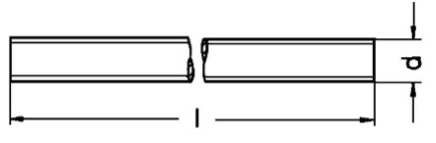
Campi della tabella (Aste filettate)
- Lunghezza: è la lunghezza del semilavorato. Si può inserire 0 perché, al momento, questo valore non viene utilizzato.
- Peso kg/m: questo valore generalmente si ricava dalle specifiche del fornitore ed è obbligatorio.
- Codice: questo codice è utile per eventuali sotto-famiglie. Al momento occorre utilizzare come codice AS0 dove l’ultima lettera è zero, per tutte le aste filettate.
- Materiale: sigla del materiale. L’associazione delle sigle alla descrizione estesa del materiale è descritta nella tabella “Nomi dei materiali”.
- Dimensione M: inserire qui il valore M corrispondente alla dimensione “d” nel disegno sopra riportato.
- Articolo: inserire il codice articolo che questo materiale ha assunto nel vostro sistema gestionale. Questo valore permetterà alle applicazioni di recuperare la descrizione e il costo unitario sulla tabella “Costo unitario Materiali” nella quale viene importata la lista dei materiali presenti nel vostro magazzino.
Bussole isolanti
Introduzione
Le bussole isolanti si utilizzano nelle applicazioni Clever Small-T e Clever Small-I per l’isolamento delle viti nel serraggio orizzontale degli elementi. Possono essere sostituite da tubetti isolanti se richiesto. Nella tabella sono stati inseriti alcuni campi che, attualmente, non vengono utilizzati e quindi devono avere valore 0.

Campi della tabella (Bussole isolanti)
- Diametro esterno: dimensione B del disegno. Questo valore non viene utilizzato inserire 0.
- Diametro collare: dimensione C del disegno. Questo valore non viene utilizzato inserire 0.
- Spessore: dimensione D del disegno. Questo valore non viene utilizzato inserire 0.
- Lunghezza: dimensione E del disegno. Questo valore non viene utilizzato inserire 0.
- Dimensione M: dimensione A del disegno. Inserire qui il valore M.
- Materiale: sigla del materiale. L’associazione delle sigle alla descrizione estesa del materiale è descritta nella tabella “Nomi dei materiali”.
- Codice: questo codice è utile per eventuali sotto-famiglie. Al momento bisogna utilizzare il codice BUI per tutte le bussole.
- Articolo: inserire il codice articolo che questo materiale ha assunto nel vostro sistema gestionale. Questo valore permetterà alle applicazioni di recuperare la descrizione e il costo unitario sulla tabella “Costo unitario Materiali” nella quale viene importata la lista dei materiali presenti nel vostro magazzino.
Capicorda
Introduzione
I capicorda non isolati si utilizzano nelle applicazioni Clever Transfo e Clever Inductor come terminali d’uscita quando la corrente o altri parametri non permettono l’uso dei morsetti. Possono essere fissate a isolatori o a una piastra.
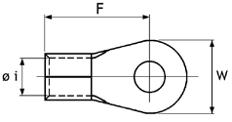
Campi della tabella (Capicorda)
- Materiale: in questo caso non ci si riferisce alla tabella “Nomi dei materiali” ma si inserisce direttamente AL in caso di alluminio o CU in caso di rame.
- Sezione in mm2: sezione nominale utile. Si riferisce alla sezione massima del conduttore che vi verrà inserito.
- Tipo: sigla con la quale viene identificato il capocorda (può essere la sigla del fornitore).
- I Nominale A: corrente massima supportata.
- Diametro foro: diametro del foro nel quale verrà inserito il conduttore ( Ø i) vedi disegno.
- Articolo: inserire il codice articolo che questo materiale ha assunto nel vostro sistema gestionale. Questo valore permetterà alle applicazioni di recuperare la descrizione e il costo unitario sulla tabella “Costo unitario Materiali” nella quale viene importata la lista dei materiali presenti nel vostro magazzino.
Cavetti multifilari
Introduzione
I cavetti sono conduttori multifilari isolati in classe B o F o H che si possono utilizzare come terminali d’uscita di uno schermo (in quel caso saranno di colore giallo/verde) oppure nelle bobine il filo di piccole dimensioni, saldate ai conduttori per collegarvi i morsetti. In quest’ultimo caso l’isolamento esterno sarà costituito da materiale differente a seconda della classe di temperatura e potrà avere colori differenti per rispettare i codici colore definiti dall’azienda.
Campi della tabella (Cavetti multifilari)
- I Nominale A: corrente massima supportata.
- Diametro esterno: diametro esterno di solito ricavabile dalle tabelle dei fornitori. Non è un dato obbligatorio, può anche essere omesso.
- Tensione isol. KV: tensione d’isolamento massima del cavetto. Le applicazioni confrontano questo valore con la Tensione di isolamento dell’elemento.
- Codice: si utilizza questa codifica per distinguere il tipo di isolamento. LSIL = Silicone che è lo standard. Per altri materiali occorre definire altri codici che però dovranno essere riconosciuti dalla regola di progetto che sceglie il cavetto e lo inserisce nella distinta base. Si demanda quindi la definizione di altri codici alla fase di personalizzazione delle applicazioni.
- Materiale: sigla del materiale. L’associazione delle sigle alla descrizione estesa del materiale è descritta nella tabella “Nomi dei materiali” In questo caso s’intende il materiale conduttore e non il materiale d’isolamento.
- Sezione mm2: sezione utile del conduttore. Questo dato è obbligatorio.
- Colore: colore del rivestimento isolante.
- Articolo: inserire il codice articolo che questo materiale ha assunto nel vostro sistema gestionale. Questo valore permetterà alle applicazioni di recuperare la descrizione e il costo unitario sulla tabella “Costo unitario Materiali” nella quale viene importata la lista dei materiali presenti nel vostro magazzino.
Conduttori
Introduzione
In questa tabella sono stati inseriti tutti i tipi di conduttore (filo, conduttore piatto, nastro) nei due materiali AL e CU normalmente utilizzati.
Campi della tabella (Conduttori)
-
Dim. Assiale: in caso di filo inserire il diametro nudo, in caso di conduttore piatto o nastro inserire la dimensione assiale.
-
Dim. Radiale: in caso di filo inserire il diametro isolato, in caso di conduttore piatto o nastro inserire la dimensione radiale.
-
Sezione mm2: inserire la sezione netta, possibilmente ricavata dalla tabella del fornitore. Se non fosse possibile, nel caso del conduttore piatto la sezione netta si calcola nel modo seguente:
- Caso spessore radiale <= 2.24
Sezione = Dim. Assiale x Dim. Radiale – 0.363 - Caso spessore radiale > 2.24
Sezione = Dim. Assiale x Dim. Radiale – 0.55
Per filo e nastro invece si calcola l’area precisa.
- Caso spessore radiale <= 2.24
-
Kg/metro: si consiglia di ricavare questo parametro dalle tabelle del fornitore. Altrimenti occorre calcolarlo a partire dalla sezione e dal peso specifico (CU = 8,90 kg/dm3 AL = 2,70 kg/dm3).
-
R/metro Ohm: si consiglia di ricavare questo parametro dalle tabelle del fornitore. Altrimenti occorre calcolarlo a partire dalla sezione e dalla resistenza specifica (CU = 0,00175 Ω/m AL = 0 ,0028 Ω/m).
-
Codice: questo codice definisce completamente il conduttore sia come tipo che come materiale.
Inserire:
| Codice | Materiale |
|---|---|
| B3 | Nastro AL |
| B4 | Nastro CU |
| P3 | Conduttore piatto AL |
| P4 | Conduttore piatto CU |
| F3 | Filo AL |
| F4 | Filo CU |
- Articolo: inserire il codice articolo che questo materiale ha assunto nel vostro sistema gestionale. Questo valore permetterà alle applicazioni di recuperare la descrizione e il costo unitario sulla tabella “Costo unitario Materiali” nella quale viene importata la lista dei materiali presenti nel vostro magazzino.
Dadi
Introduzione
I dadi fanno parte della viteria utilizzata per il serraggio orizzontale e verticale degli elementi, per la vite di terra e per il fissaggio dei terminali d’uscita (capicorda o barre) su piastre o isolatori.
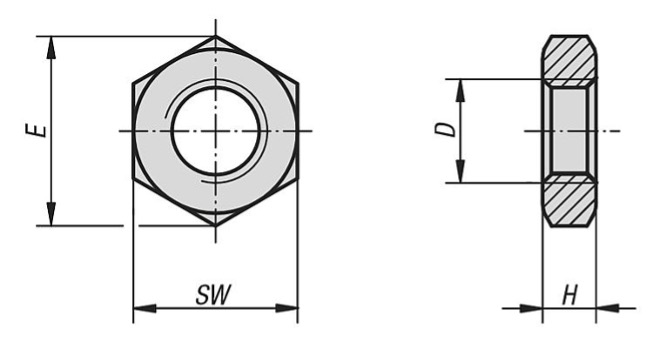
Campi della tabella (Dadi)
-
Codice: sigla con la quale viene identificata la forma del dado. Le sigle tuttora utilizzate sono:
DE = Dado esagonale è il dado (standard)
DA = Dado esagonale alto
altre forme potrebbero essere definite in fase di personalizzazione delle applicazioni. -
Dimensione M: M del foro filettato interno (quota D nel disegno).
-
Dim. max: corrisponde alla quota E del disegno e può essere omessa.
-
Larghezza in chiave: corrisponde alla quota SW del disegno e può essere omessa.
-
Spessore: corrisponde alla quota H del disegno e può essere omesso.
-
Materiale: sigla del materiale. Aprendo il menu a tendina del campo Materiale vedete l’elenco di tutti i materiali disponibili e potete scegliere la sigla corretta.
-
Articolo: inserire il codice articolo che questo materiale ha assunto nel vostro sistema gestionale. Questo valore permetterà alle applicazioni di recuperare la descrizione e il costo unitario sulla tabella “Costo unitario Materiali” nella quale viene importata la lista dei materiali presenti nel vostro magazzino.
Distanziatori
Introduzione
I Distanziatori si utilizzano per la formazione di canali di raffreddamento frontali o laterali negli avvolgimenti di trasformatori o induttori. Non sono adatti per canali lungo tutto il perimetro della bobina. La forma è generalmente a U come quella della figura, esistono varianti a C con gli spigoli arrotondati. Possono essere in Ac Zn per i canali nucleo/bobina dei trasformatori. In tutti gli altri casi il materiale consigliato è AC inox 18/10.

Campi della tabella (Distanziatori)
- Materiale: Sigla del materiale. Aprendo il menu a tendina del campo Materiale vedete l’elenco di tutti i materiali disponibili e potete scegliere la sigla corretta.
- Numero: numero dei distanziatori impiegati per un canale. È possibile infatti, per ragioni di standardizzazione, affiancare 2 o anche 3 distanziatori allo scopo di ottenere la larghezza del canale desiderata. Normalmente questo valore è 1.
- Larghezza lamierino: larghezza del lamierino della colonna sulla quale viene eseguito l’avvolgimento.
- Larghezza: larghezza del distanziatore.
- Lunghezza: lunghezza del distanziatore. Se il distanziatore si ricava da un semilavorato di lunghezza maggiore rispetto all’altezza degli avvolgimenti, questa misura si può omettere. L’applicazione infatti, cerca il distanziatore di larghezza esatta, se non lo trova utilizza il semilavorato.
- Spessore: spessore del foglio di acciaio dal quale viene ricavato il distanziatore.
- Canale: spessore del canale di raffreddamento che il distanziatore realizza.
- Articolo: inserire il codice articolo che questo materiale ha assunto nel vostro sistema gestionale. Questo valore permetterà alle applicazioni di recuperare la descrizione e il costo unitario sulla tabella “Costo unitario Materiali” nella quale viene importata la lista dei materiali presenti nel vostro magazzino.
Distanziatori per rocchetti
Introduzione
Questi distanziatori, vengono utilizzati per ottenere canali frontali in bobine avvolte su rocchetto. Ad ogni rocchetto viene associato il proprio distanziatore
Campi della tabella (Distanziatori per rocchetti)
- Materiale: sigla del materiale. Aprendo il menu a tendina del campo Materiale vedete l’elenco di tutti i materiali disponibili e potete scegliere la sigla corretta
- Larghezza lamierino: larghezza del lamierino della colonna sulla quale viene eseguito l’avvolgimento
- Larghezza: larghezza del distanziatore, di solito coincidente con la larghezza del lamierino
- Lunghezza: lunghezza del distanziatore
- Spessore: spessore del distanziatore
- Canale: spessore del canale di raffreddamento ottenuto
- Articolo: inserire il codice articolo che questo componente ha assunto nel vostro sistema gestionale. Questo valore permetterà alle applicazioni di recuperare la descrizione e il costo unitario sulla tabella “Costo unitario Materiali” nella quale viene importata la lista dei materiali presenti nel vostro magazzino.
Golfari
Introduzione
I golfari o ganci di sollevamento vengono montati sulla parte superiore degli elementi per agevolarne il sollevamento. Si differenziano in: golfari con foro filettato interno e golfari con foro filettato esterno.
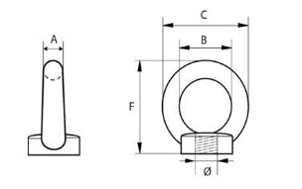
Campi della tabella (Golfari)
- Dimensione B: diametro foro interno B. Vedi disegno.
- Dimensione C: diametro esterno C. Vedi disegno.
- Spessore: altezza anello F. Vedi disegno.
- Codice: codice che identifica il tipo di golfare. Il golfare standard, rappresentato nel disegno corrisponde a GF. Quello con foro filettato all’esterno corrisponde a GM.
- Dimensione M: diametro del foro filettato. Vedi disegno.
- Materiale: sigla del materiale. Aprendo il menu a tendina del campo Materiale vedete l’elenco di tutti i materiali disponibili e potete scegliere la sigla corretta.
- Articolo: inserire il codice articolo che questo materiale ha assunto nel vostro sistema gestionale. Questo valore permetterà alle applicazioni di recuperare la descrizione e il costo unitario sulla tabella “Costo unitario Materiali” nella quale viene importata la lista dei materiali presenti nel vostro magazzino.
Guaine
Introduzione
Le guaine servono a isolare il tratto di conduttore che esce dall’avvolgimento per arrivare al terminale d’uscita (morsetto o capicorda).
Sono tubetti in vari colori che l’azienda può associare a un codice preciso. Solitamente sono un semilavorato.
Il tipo di materiale di cui sono costituite dipende principalmente dalla classe di temperatura e dalla tensione d’isolamento dell’elemento.
Campi della tabella (Guaine)
- Tensione isol KV: tensione d’isolamento massima che la guaina può sopportare.
- Codice: codice che identifica la guaina. Generalmente esprime l’impiego della guaina stessa:
UL = valida per elementi sottoposti a norma UL
GSI = valida per elementi generici classe B
LSI = Guaina tutti gli elementi classe F - H - Materiale: sigla del materiale. Aprendo il menu a tendina del campo Materiale vedete l’elenco di tutti i materiali disponibili e potete scegliere la sigla corretta.
- Diametro interno: diametro interno della guaina.
- Colore: scrivere il colore per esteso in lettere maiuscole.
- Articolo: inserire il codice articolo che questo materiale ha assunto nel vostro sistema gestionale. Questo valore permetterà alle applicazioni di recuperare la descrizione e il costo unitario sulla tabella “Costo unitario Materiali” nella quale viene importata la lista dei materiali presenti nel vostro magazzino.
Fogli isolanti
Introduzione
I fogli utilizzati come isolante si differenziano tra di loro essenzialmente per il tipo di materiale di cui sono costituiti. La scelta dipende dalla classe di temperatura e, in taluni casi anche dalle norme alle quali l’elemento è sottoposto.
Campi della tabella (Fogli isolanti)
- Materiale: sigla del materiale. Aprendo il menu a tendina del campo Materiale vedete l’elenco di tutti i materiali disponibili e potete scegliere la sigla corretta.
- Spessore: inserire lo spessore del foglio isolante.
- Larghezza: qui è possibile inserire sia la larghezza del semilavorato (se si acquista in rotoli nelle dimensioni STD e si procede al taglio in fabbrica) sia tutte le larghezze corrispondenti alle varie altezze di avvolgimento (se si acquista già tagliato a misura). Le applicazioni controllano se esiste la misura esatta. Se non esiste cercano il semilavorato.
Kg/m2: si consiglia di ricavare questo parametro dalle tabelle del fornitore. Altrimenti occorre calcolarlo a partire dallo spessore e dal peso specifico del materiale. - Articolo: inserire il codice articolo che questo materiale ha assunto nel vostro sistema gestionale. Questo valore permetterà alle applicazioni di recuperare la descrizione e il costo unitario sulla tabella “Costo unitario Materiali” nella quale viene importata la lista dei materiali presenti nel vostro magazzino.
Isolatori
Introduzione
Gli isolatori, si utilizzano per isolare e fissare all’elemento i terminali d’uscita. Generalmente vengono impiegati in presenza di tensioni di isolamento o di esercizio che superano 4 KV, oppure quando il basso numero di uscite rende più economico utilizzarli, al posto di una piastra, per fissare capicorda o sbarrette. Esistono molti tipi di isolatori, molto differenti tra di loro. Qui è stato inserito un isolatore standard. In fase di personalizzazione è possibile inserire tabelle di isolatori anche molto differenti da questi.
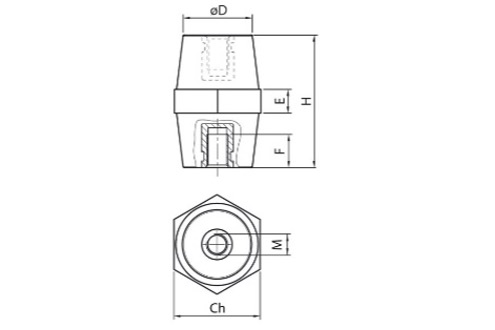
Campi della tabella (Isolatori)
- Codice: codice che identifica il tipo di isolatore. L’isolatore standard rappresentato nel disegno corrisponde a IS. Altri tipi di isolatori avranno codici differenti, concordati con noi.
- Tensione esercizio V: tensione nominale massina supportata.
- Diametro foro: diametro esterno D. Vedi disegno.
- Altezza: altezza isolatore H. Vedi disegno.
- Tipo: nome dell’isolatore. Generalmente il nome che gli dà il fornitore.
- Lunghezza: larghezza in chiave dell’isolatore Ch. Vedi disegno.
- Prof. filetto inf: profondità filetto F. Vedi disegno.
- Forza Nm: campo per usi futuri. Non compilare.
- M vite superiore: dimensione M della filettatura interna superiore. Il foro superiore potrebbe non esistere, a seconda del modello dell’isolatore.
- Prof. filetto superiore: profondità del filetto superiore. Il foro superiore potrebbe non esistere, a seconda del modello dell’isolatore.
- Standard: inserire SI se le dimensioni sono standard, ossia fanno parte di una serie STD del fornitore.
- M vite inferiore: dimensione M della filettatura interna inferiore. Vedi disegno.
- Articolo: inserire il codice articolo che questo materiale ha assunto nel vostro sistema gestionale. Questo valore permetterà alle applicazioni di recuperare la descrizione e il costo unitario sulla tabella “Costo unitario Materiali” nella quale viene importata la lista dei materiali presenti nel vostro magazzino.
Lamierini
Introduzione
In questa tabella si inseriscono i lamierini magnetici a disposizione. È possibile indicare le dimensioni sia del lamierino fornito in forma di bobina sia del lamierino fornito già tagliato a lunghezze normalizzate. Per il lamierino già tagliato è necessario inserire il nr. dei fori per distinguere l’impiego di quest’ultimo nei gioghi o nelle colonne. Il tipo si potrebbe desumere dal materiale ma è stato inserito per un’informazione immediata.

Campi della tabella (Lamierini)
- Materiale: sigla del materiale. Aprendo il menu a tendina del campo Materiale vedete l’elenco di tutti i materiali disponibili e potete scegliere la sigla corretta.
- Spessore: inserire lo spessore del lamierino
- Tipo lam: a partire dal materiale si inserisce la sigla correntemente utilizzata per individuare quel lamierino. Esempio: NOM270
- Larghezza: larghezza del lamierino che corrisponde alla larghezza della colonna nella quale è impiegato
- Lunghezza: qui è possibile inserire sia la lunghezza del semilavorato (se si acquista in rotoli nelle dimensioni STD e si procede al taglio in fabbrica) oppure tutte le lunghezze disponibili se si acquista già tagliato a misura. Le applicazioni controllano se esiste la misura esatta. Se non esiste utilizzano il semilavorato.
- Numero fori: numero dei fori per il passaggio dei tiranti di serraggio. Solo per lamierini tagliati a misura e utilizzati per i gioghi.
- Articolo: inserire il codice articolo che questo materiale ha assunto nel vostro sistema gestionale. Questo valore permetterà alle applicazioni di recuperare la descrizione e il costo unitario sulla tabella “Costo unitario Materiali” nella quale viene importata la lista dei materiali presenti nel vostro magazzino.
Lastre isolanti
Introduzione
Le lastre in materiale isolante si utilizzano principalmente nella formazione dei traferri, oppure come piastre di serraggio delle colonne degli induttori, oppure per fissare i terminali d’uscita. Si differenziano tra di loro essenzialmente per il tipo di materiale di cui sono costituite. La scelta dipende dalla classe di temperatura e, in taluni casi, anche dalle norme alle quali l’elemento è sottoposto.

Campi della tabella (Lastre isolanti)
- Larghezza: inserire la larghezza del semilavorato.
- Lunghezza: qui è possibile inserire sia la lunghezza del semilavorato (se si acquista a metri nelle dimensioni STD e si procede al taglio in fabbrica) sia tutte le larghezze normalizzate (se si acquista già tagliata a misura). Le applicazioni controllano se esiste la misura esatta. Se non esiste utilizzano il semilavorato.
- Codice: il codice definisce la forma della lastra, normalmente = LI. Durante la personalizzazione è possibile definire lastre di forme differenti e di conseguenza si definiranno codici diversi.
- Materiale: sigla del materiale. Aprendo il menu a tendina del campo Materiale vedete l’elenco di tutti i materiali disponibili e potete scegliere la sigla corretta.
- Spessore: inserire lo spessore della lastra isolante.
- Articolo: inserire il codice articolo che questo materiale ha assunto nel vostro sistema gestionale. Questo valore permetterà alle applicazioni di recuperare la descrizione e il costo unitario sulla tabella “Costo unitario Materiali” nella quale viene importata la lista dei materiali presenti nel vostro magazzino.
Morsetti
Introduzione
I morsetti si utilizzano nelle applicazioni Clever Transfo e Clever Inductor, come terminali d’uscita quando la corrente e altri parametri ne permettono l’uso. Si noti che questa tabella non è valida per le applicazioni Clever Small-T e Clever Small-I che utilizzano la tabella Morsetti St. I morsetti possono essere fissati direttamente ai profili di serraggio (morsetti in liste) oppure su un binario che a sua volta verrà fissato al profilo, come nel disegno sopra riportato. Esistono svariati tipi di morsetto e la tabella consente di distinguerli tramite il campo Codice.
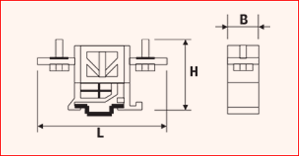
Campi della tabella (Morsetti)
- Sezione in mm2: sezione nominale disponibile. Si riferisce alla sezione massima del conduttore che vi verrà inserito
- Larghezza: spessore del singolo morsetto (Dimensione B nel disegno)
- Altezza: altezza del morsetto (Dimensione H nel disegno)
- Lunghezza: lunghezza massima del morsetto (Dimensione L nel disegno)
- Diametro foro: diametro del foro d’entrata dei conduttori.
- Codice: sigla con la quale viene identificato la tipologia di morsetto.
Esempio: Binario = Morsetto su binario Omega.
Se in fase di personalizzazione occorre utilizzare altri tipi di morsetto, vi preghiamo di contattarci per la scelta del codice. - I Nominale A: corrente massima supportata.
- Tipo: sigla con la quale viene identificato il morsetto (può essere la sigla del fornitore).
- Articolo: inserire il codice articolo che questo materiale ha assunto nel vostro sistema gestionale. Questo valore permetterà alle applicazioni di recuperare la descrizione e il costo unitario sulla tabella “Costo unitario Materiali” nella quale viene importata la lista dei materiali presenti nel vostro magazzino.
Morsetti ST
Introduzione
Questa tabella contiene i morsetti si utilizzano nelle applicazioni Clever Small-T e Clever Small-I, come terminali d’uscita quando la corrente o altri parametri ne permettono l’uso. Si noti che questa tabella non è valida per le applicazioni Clever Transfo e Clever Inductor che utilizzano la tabella Morsetti.
I morsetti possono essere fissati direttamente ai profili di serraggio (morsetti in liste) oppure su un binario che a sua volta verrà fissato al profilo, come nel disegno sopra riportato.
Esistono svariati tipi di morsetto e la tabella consente di distinguerli tramite il campo Codice.
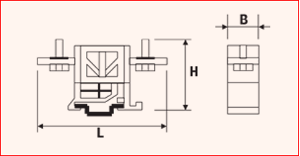
Campi della tabella (Morsetti ST)
- Categoria: definisce su quale categoria di elementi è possibile utilizzare il morsetto. Se il morsetto può essere utilizzato per più di una categoria occorre elencarle tutte, separandole con un trattino al centro.
Esempio: UL-GENERICO. - Conduttore: materiale conduttore ammesso. Se sono ammessi sia a alluminio sia rame occorre inserire CUAL altrimenti la sigla di un solo conduttore.
- Nr. poli: vale per i morsetti multipolari. È importante inserire questa informazione per il calcolo dell’ingombro dei morsetti sul profilo di serraggio.
- I Nominale A: corrente massima supportata.
- UL Tens. nom V: tensione supportata in caso di categoria UL
- Tens. nom V: tensione supportata per le altre categorie.
- Sezione in mm2: sezione nominale utile. Si riferisce alla sezione massima del conduttore che vi verrà inserito.
- Larghezza: spessore del singolo morsetto (Dimensione B nel disegno).
- Altezza: altezza del morsetto (Dimensione H nel disegno)
- Lunghezza: lunghezza massima del morsetto (Dimensione L nel disegno).
- Diametro foro: diametro del foro d’entrata dei conduttori.
- Codice: sigla con la quale viene identificato la tipologia di morsetto.
Esempio: Binario = Morsetto su binario Omega. Se in fase di personalizzazione occorre utilizzare altri tipi di morsetto, vi preghiamo di contattarci per la scelta del codice. - Tipo: sigla con la quale viene identificato il morsetto (può essere la sigla del fornitore).
- Articolo: inserire il codice articolo che questo materiale ha assunto nel vostro sistema gestionale. Questo valore permetterà alle applicazioni di recuperare la descrizione e il costo unitario sulla tabella “Costo unitario Materiali” nella quale viene importata la lista dei materiali presenti nel vostro magazzino.
Nastri termorestringenti
Introduzione
I nastri termorestringenti si utilizzano come fasciatura esterna delle bobine. Durante l’impregnazione sottovuoto della bobina, per effetto del riscaldamento, si restringono, contribuendo così alla compattezza della stessa. Si differenziano tra di loro essenzialmente per il tipo di materiale. La scelta dipende dalla classe di temperatura e, in taluni, casi anche dall’ambiente d’installazione.
Campi della tabella (Nastri termorestringenti)
- Peso gr/m: peso grammi al metro. Dato recuperabile dal fornitore.
- Codice: il codice definisce il tipo di nastro, normalmente = NAT.
Durante la personalizzazione è possibile definire nastri differenti e di conseguenza si definiranno codici diversi. - Materiale: sigla del materiale. Aprendo il menu a tendina del campo Materiale vedete l’elenco di tutti i materiali disponibili e potete scegliere la sigla corretta.
- Spessore: spessore del nastro.
- Larghezza: larghezza del nastro.
- Articolo: inserire il codice articolo che questo materiale ha assunto nel vostro sistema gestionale. Questo valore permetterà alle applicazioni di recuperare la descrizione e il costo unitario sulla tabella “Costo unitario Materiali” nella quale viene importata la lista dei materiali presenti nel vostro magazzino.
Profili a U
Introduzione
I profili a U possono essere utilizzati per il serraggio verticale degli elementi oppure come profilo di base.
Possono essere in acciaio piegato o UNP (come da disegno) Si differenziano tra di loro essenzialmente per il tipo di materiale. La scelta dipende essenzialmente dall’ambiente d’installazione. Sono prodotti semilavorati.
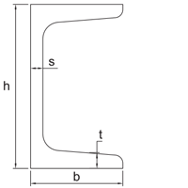
Campi della tabella (Profili a U)
- Codice: il codice definisce la forma del semilavorato, normalmente = UG. Durante la personalizzazione è possibile definire profili di forme differenti e di conseguenza si definiranno codici diversi.
- Materiale: sigla del materiale. Aprendo il menu a tendina del campo Materiale vedete l’elenco di tutti i materiali disponibili e potete scegliere la sigla corretta.
- Larghezza: larghezza del semilavorato (Dimensione H del disegno).
- Altezza: altezza del semilavorato (Dimensione B del disegno).
- Spessore 1: spessore 1 del semilavorato (Dimensione S del disegno).
- Spessore 2: spessore 2 del semilavorato (Dimensione t del disegno).
- Peso kg/m: peso al metro. Valore da recuperare dalla tabella del fornitore.
- Articolo: inserire il codice articolo che questo materiale ha assunto nel vostro sistema gestionale. Questo valore permetterà alle applicazioni di recuperare la descrizione e il costo unitario sulla tabella “Costo unitario Materiali” nella quale viene importata la lista dei materiali presenti nel vostro magazzino.
Profili piatti
Introduzione
I profili piatti possono essere utilizzati per il serraggio orizzontale degli elementi.
Sono piastre in acciaio (come da disegno). Si differenziano tra di loro essenzialmente per il tipo di materiale. La scelta dipende dall’ambiente d’installazione. Sono prodotti semilavorati.

Campi della tabella (Profili piatti)
- Codice: il codice definisce la forma del semilavorato, normalmente = PGP.
- Materiale: sigla del materiale. Aprendo il menu a tendina del campo Materiale vedete l’elenco di tutti i materiali disponibili e potete scegliere la sigla corretta.
- Larghezza: larghezza del semilavorato (Dimensione H del disegno).
- Spessore: spessore del semilavorato (Dimensione S del disegno).
- Peso kg/m: peso al metro. Valore da recuperare dalla tabella del fornitore.
- Articolo: inserire il codice articolo che questo materiale ha assunto nel vostro sistema gestionale. Questo valore permetterà alle applicazioni di recuperare la descrizione e il costo unitario sulla tabella “Costo unitario Materiali” nella quale viene importata la lista dei materiali presenti nel vostro magazzino.
Resine e vernici
Introduzione
In questa tabella è possibile inserire tutte le resine d’impregnazione e tutte le vernici utilizzate. Le regole di progetto che scelgono il prodotto da utilizzare nel progetto in base al codice.
Campi della tabella (Resine e vernici)
- Materiale: in questo caso non bisogna inserire il materiale. Questo campo è stato inserito per usi futuri
- Descrizione: nome della resina o della vernice.
- Codice: il codice definisce il tipo di resina d’impregnazione o di vernice. La resina d’impregnazione standard per l’azienda viene identificata con il codice = LIX. Durante la personalizzazione è possibile definire altri codici abbinati ad altre regole di progetto.
- Articolo: inserire il codice articolo che questo materiale ha assunto nel vostro sistema gestionale. Questo valore permetterà alle applicazioni di recuperare la descrizione e il costo unitario sulla tabella “Costo unitario Materiali” nella quale viene importata la lista dei materiali presenti nel vostro magazzino.
Rondelle
Introduzione
Le rondelle si utilizzano nei serraggi orizzontale e verticale, nel serraggio della vite di terra e nel serraggio dei terminali d’uscita (capicorda o barre) su piastre o isolatori.
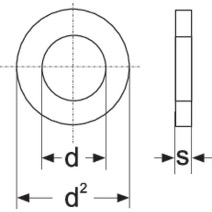
Campi della tabella (Rondelle)
- Codice: sigla con la quale viene identificata la forma della rondella. Le sigle correnti sono:
RGR = Rondella grower
RPN = Rondella piana
RPNL = Rondella piana larga.
Altre forme potrebbero essere definite in fase di personalizzazione delle applicazioni. - Dimensione M: M della vite o asta filettata con la quale la rondella può essere utilizzata.
- Materiale: sigla del materiale. Aprendo il menu a tendina del campo Materiale vedete l’elenco di tutti i materiali disponibili e potete scegliere la sigla corretta.
- Diametro interno: corrisponde alla quota D del disegno.
- Diametro esterno: corrisponde alla quota D2 del disegno.
- Spessore: corrisponde alla quota S del disegno.
- Articolo: inserire il codice articolo che questo materiale ha assunto nel vostro sistema gestionale. Questo valore permetterà alle applicazioni di recuperare la descrizione e il costo unitario sulla tabella “Costo unitario Materiali” nella quale viene importata la lista dei materiali presenti nel vostro magazzino.
Barre
Introduzione
Le barre, in Alluminio o in Rame, si utilizzano come terminali di uscita avvolgimento e possono essere saldate direttamente sul nastro conduttore o essere saldate esternamente alla bobina, in caso di conduttore piatto o filo. In quest’ultimi due casi la loro funzione sarà analoga al capocorda o al morsetto. Le barre sono semilavorati che vengono tagliati a misura e/o sagomati a seconda delle esigenze.
Le barre di uscita e di collegamento sono dimensionate, in funzione della corrente termica che le attraversa, secondo i limiti previsti dalle norme DIN. Nella tabella occorre inserire la correlazione tra la corrente massima ammessa e le dimensioni della barra.
Campi della tabella (Barre)
- Materiale: sigla del materiale. Aprendo il menu a tendina del campo Materiale vedete l’elenco di tutti i materiali disponibili e potete scegliere la sigla corretta.
- Larghezza: larghezza della barra.
- Spessore: spessore della barra.
- Sezione mm2: sezione della barra Larghezza x Spessore (le barre sono a spigolo vivo).
- I massima uscita avv: corrente massima ammessa per le barre d’uscita avvolgimento.
- Articolo: inserire il codice articolo che questo materiale ha assunto nel vostro sistema gestionale. Questo valore permetterà alle applicazioni di recuperare la descrizione e il costo unitario sulla tabella “Costo unitario Materiali” nella quale viene importata la lista dei materiali presenti nel vostro magazzino.
Stecche d'angolo
Introduzione
Le stecche d’angolo si utilizzano per realizzare il canale nucleo/bobina quando quest’ultimo è stato previsto lungo tutto il perimetro della colonna. Vengono poste sui 4 angoli del nucleo.
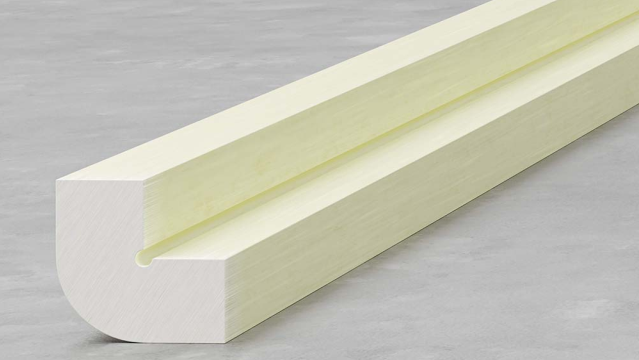
Campi della tabella (Stecche d’angolo)
- Codice: sigla con la quale viene identificato il tipo di stecca d’angolo. Sigla corrente = STT. Altre forme potrebbero essere definite in fase di personalizzazione delle applicazioni.
- Materiale: sigla del materiale. Aprendo il menu a tendina del campo Materiale vedete l’elenco di tutti i materiali disponibili e potete scegliere la sigla corretta.
- Larghezza: nella forma normalizzata corrisponde allo spessore del canale. Inserire questa dimensione può essere utile in caso di stecche d’angolo speciali.
- Spessore: corrisponde allo spessore del canale.
- Peso Kg / m: inserire il valore recuperato dalla tabella del fornitore.
- Articolo: inserire il codice articolo che questo materiale ha assunto nel vostro sistema gestionale. Questo valore permetterà alle applicazioni di recuperare la descrizione e il costo unitario sulla tabella “Costo unitario Materiali” nella quale viene importata la lista dei materiali presenti nel vostro magazzino.
Stecche in triglass
Introduzione
Le stecche in triglass, dette “dog bone” nel gergo corrente, si utilizzano per realizzare i canali di ventilazione negli avvolgimenti, normalmante quando questi ultimi sono stati previsti lungo tutto il perimetro della bobina. Vengono utilizzate anche come rinforzo supplementare nei canali solo frontali o solo laterali realizzati mediante distanziatori in acciaio.
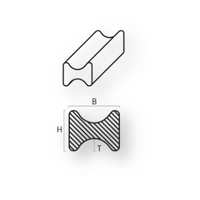
Campi della tabella (Stecche in triglass)
- Codice: sigla con la quale viene identificato il tipo di stecca in triglass. Sigla corrente = STTR. Altre forme potrebbero essere definite in fase di personalizzazione delle applicazioni.
- Materiale: sigla del materiale. Aprendo il menu a tendina del campo Materiale vedete l’elenco di tutti i materiali disponibili e potete scegliere la sigla corretta.
- Larghezza: larghezza della stecca (Dimensione H nel disegno).
- Spessore: spessore della stecca. Corrisponde allo spessore del canale (Dimensione B nel disegno).
- R: corrisponde al raggio esterno e può essere omesso.
- R1: corrisponde al raggio interno e può essere omesso.
- Peso Kg / m: inserire il valore recuperato dalla tabella del fornitore.
- Articolo: inserire il codice articolo che questo materiale ha assunto nel vostro sistema gestionale. Questo valore permetterà alle applicazioni di recuperare la descrizione e il costo unitario sulla tabella “Costo unitario Materiali” nella quale viene importata la lista dei materiali presenti nel vostro magazzino.
Tubetti isolanti
Introduzione
Le tubetti isolanti si utilizzano per l’isolamento dei tiranti nel serraggio orizzontale, oppure per l’isolamento delle viti di serraggio nei piccoli elementi, dove non è possibile utilizzare le bussole.
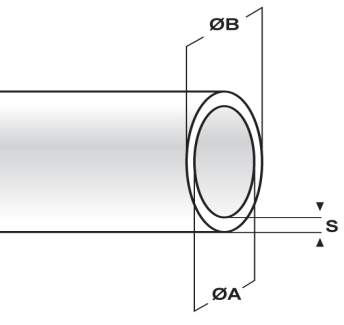
Campi della tabella (Tubetti isolanti)
- Codice: questo codice è utile per eventuali sotto-famiglie. Al momento occorre utilizzare come codice TUI per i tubetti standard.
- Spessore: spessore del materiale "S" (valore da recuperare dalle tabelle del fornitore). Questo valore si può omettere.
- Diametro esterno: diametro esterno del tubetto "B".
- Diametro interno: diametro interno del tubetto "A".
- Materiale: sigla del materiale.
Aprendo il menu a tendina del campo Materiale vedete l’elenco di tutti i materiali disponibili e potete scegliere la sigla corretta. - Dimensione M: dimensione M del tirante che vi può alloggiare.
- Articolo: inserire il codice articolo che questo materiale ha assunto nel vostro sistema gestionale. Questo valore permetterà alle applicazioni di recuperare la descrizione e il costo unitario sulla tabella “Costo unitario Materiali” nella quale viene importata la lista dei materiali presenti nel vostro magazzino.
Viti
Introduzione
Le viti hanno svariati usi: serraggi orizzontali, viti di terra, fissaggio di terminali d’uscita, fissaggio di piastre o isolatori ecc.
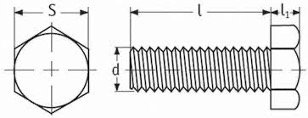
Campi della tabella (Viti)
- Codice: questo codice è utile per eventuali sotto-famiglie. I codici tutto in uso sono i seguenti: TE = Vite a testa esagonale TC = Vite a testa cilindrica
- Dimensione M: dimensione “d” nel disegno.
- Lunghezza: dimensione “l” nel disegno.
- Materiale: sigla del materiale. Aprendo il menu a tendina del campo Materiale vedete l’elenco di tutti i materiali disponibili e potete scegliere la sigla corretta.
- Articolo: inserire il codice articolo che questo materiale ha assunto nel vostro sistema gestionale. Questo valore permetterà alle applicazioni di recuperare la descrizione e il costo unitario sulla tabella “Costo unitario Materiali” nella quale viene importata la lista dei materiali presenti nel vostro magazzino.
Rocchetti
Introduzione
Questa tabella di rocchetti viene utilizzata dalle applicazioni per gli elementi generici, mentre per gli elementi che devono sottostare alle norme UL esiste una tabella apposita. Per la START edition esistono solo gli elementi generici
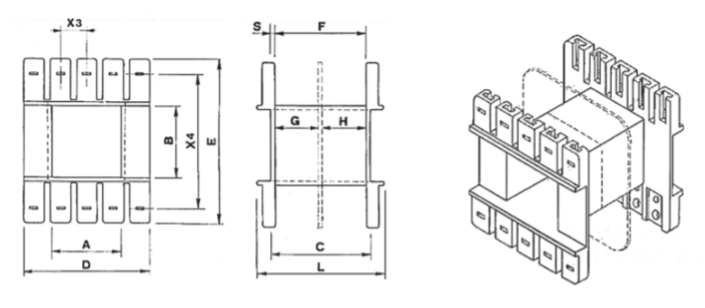
Campi della tabella (Rocchetti)
- Codice: sigla con la quale viene identificato il tipo di lamierino stampato che può montare il rocchetto.
- Tipo: definizione del rocchetto: A x B (vedi disegno).
- Larghezza lamierino: larghezza della colonna del lamierino sulla quale il rocchetto viene montato (Dimensione A nel disegno).
- Spess. nucleo: spessore a disposizione per il nucleo (Dimensione B nel disegno sopra).
- H avvolgimento: altezza a disposizione per l’avvolgimento (Dimensione F nel disegno).
- Spess. avvolgimento: spazio disponibile per l’avvolgimento.
- Spess. frontale: spazio disponibile lato uscite.
- Peso gr.: inserire il valore recuperato dalla tabella del fornitore.
- Spessore: spessore delle pareti del rocchetto (Dimensione s nel disegno).
- Materiale: sigla del materiale. Aprendo il menu a tendina del campo Materiale vedete l’elenco di tutti i materiali disponibili e potete scegliere la sigla corretta.
- Articolo: inserire il codice articolo che questo materiale ha assunto nel vostro sistema gestionale. Questo valore permetterà alle applicazioni di recuperare la descrizione e il costo unitario sulla tabella “Costo unitario Materiali” nella quale viene importata la lista dei materiali presenti nel vostro magazzino.
Rocchetti UL
Introduzione
Questa tabella di rocchetti viene utilizzata dalle applicazioni per gli elementi che devono sottostare alle norme UL. La scelta della categoria UL nella prima videata di ingresso dati di CLEVER SMALL-T e CLEVER SMALL-I ne determina l’utilizzo.

Campi della tabella (Rocchetti UL)
- Codice: sigla con la quale viene identificato il tipo di lamierino stampato che può montare il rocchetto.
- Tipo: definizione del rocchetto: A x B (vedi disegno)
- Larghezza lamierino: larghezza della colonna del lamierino sulla quale il rocchetto viene montato (Dimensione B nel disegno).
- Spess. nucleo: spessore a disposizione per il nucleo (Dimensione B nel disegno).
- H avvolgimento: altezza a disposizione per l’avvolgimento (Dimensione F nel disegno).
- Spess. avv: spazio disponibile per l’avvolgimento.
- **Spess. frontale: spazio disponibile lato uscite.
- Peso gr.: Inserire il valore recuperato dalla tabella del fornitore.
- Materiale: sigla del materiale. Aprendo il menu a tendina del campo Materiale vedete l’elenco di tutti i materiali disponibili e potete scegliere la sigla corretta.
- Articolo: inserire il codice articolo che questo materiale ha assunto nel vostro sistema gestionale. Questo valore permetterà alle applicazioni di recuperare la descrizione e il costo unitario sulla tabella “Costo unitario Materiali” nella quale viene importata la lista dei materiali presenti nel vostro magazzino.
Lamierini stampati
Introduzione
In questa tabella si inseriscono i lamierini stampati a disposizione.
Non è specificato il tipo di lamierino perché ci interessano solo le dimensioni. Il tipo sarà quello scelto in fase di progettazione, nelle schermate di ingresso dati.
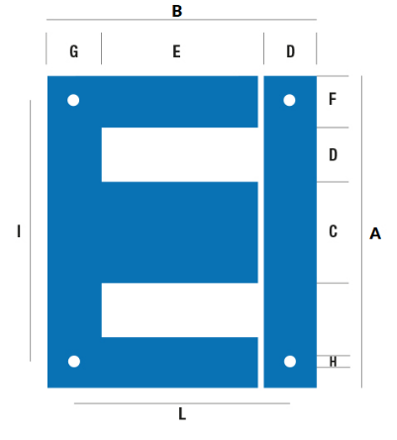
Campi della tabella (Lamierini Stampati)
- Lamierino: tipo di lamierino.
Esempio: EI. - Codice: in questo caso occorre inserire la sigla della qualità del lamierino, facendo attenzione che sia scritta correttamente, come da tabella materiali.
- A: inserire la larghezza del lamierino (Dimensione A del disegno).
- B: inserire l’altezza totale del nucleo (Dimensione B del disegno).
- C: inserire la larghezza della colonna centrale (Dimensione C del disegno).
- D: inserire la larghezza della finestra del lamierino (Dimensione D del disegno).
- E: inserire l’altezza della finestra del lamierino (Dimensione E del disegno).
- F: inserire la larghezza della colonna laterale del lamierino (Dimensione F del disegno).
- Diametro foro: inserire il diametro dei fori per il passaggio dei tiranti di serraggio.
- Articolo: inserire il codice articolo che questo materiale ha assunto nel vostro sistema gestionale. Questo valore permetterà alle applicazioni di recuperare la descrizione e il costo unitario sulla tabella “Costo unitario Materiali” nella quale viene importata la lista dei materiali presenti nel vostro magazzino.
Staffe di serraggio
Introduzione
Le staffe di serraggio inserite in questa tabella si utilizzano nell'assiemaggio degli elementi su lamierino stampato.
Nel disegno sopra è rappresentata una staffa a L a titolo esempio. In realtà in questa tabella è possibile inserire qualsiasi forma di staffa. Il codice sarà il discriminante. L’obiettivo di questa tabella è fornire sia le sporgenze delle staffe rispetto all’ingombro dell'elemento nudo, sia e le dimensioni di fissaggio, per poter calcolare correttamente le dimensioni d’ingombro finali e le dimensioni di fissaggio dell’elemento stesso.
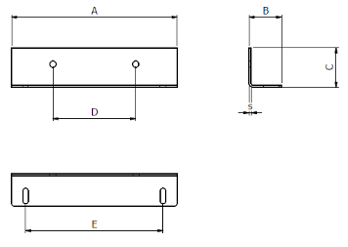
Campi della tabella (Staffe)
-
Lamierino: tipo di lamierino compatibile.
Esempi: EI oppure EIT (trifase) o UI (per elementi a due colonne). -
Lunghezza: lunghezza del lamierino per cui la staffa é utilizzabile.
Esempio: Se si tratta di un EI120 qui si inserirà 120. -
Descrizione: descrizione della staffa che può essere di aiuto per il riconoscimento della stessa.
-
Codice: codice identificativo della staffa. Qui di seguito l’elenco dei codici normalmente utilizzati:
ANG = Staffa a L
PMP = Piatto portamorsetti
PM = Piatto
TEL = Telaio con foro passante
TELF = Telaio con foro filettato
Per ulteriori forme occorre contattarci per scegliere i codici corretti. -
Materiale: sigla del materiale. Aprendo il menu a tendina del campo Materiale vedete l’elenco di tutti i materiali disponibili e potete scegliere la sigla corretta.
-
Sporgenza_A: sporgenza della staffa rispetto alla larghezza dell’elemento.
-
Sporgenza_B: sporgenza della staffa rispetto alla profondità dell’elemento.
-
Sporgenza_H: sporgenza della staffa rispetto all’altezza dell’elemento.
-
Fiss_L: quota di fissaggio dell’elemento nel senso della larghezza.
-
Fiss_B: quota di fissaggio dell’elemento nel senso della profondità da imputare a una singola staffa. Serve per calcolare la quota di fissaggio dell’elemento in profondità.
Esempio:
Fissaggio_B = 15
Spessore nucleo = 70
Quota di fissaggio elemento in profondità = 2x15 + 70 = 100. -
Asola_L: dimensione L dell’asola ospitata dalla staffa (nel senso della larghezza).
-
Asola_B: dimensione B dell’asola ospitata dalla staffa (nel senso della profondità).
-
Peso kg: valore normalmente dato dal fornitore. Altrimenti potete calcolarlo in questo modo: volume x 7.65 (peso specifico dell’acciaio).
-
Articolo: inserire il codice articolo che questo materiale ha assunto nel vostro sistema gestionale. Questo valore permetterà alle applicazioni di recuperare la descrizione e il costo unitario sulla tabella “Costo unitario Materiali” nella quale viene importata la lista dei materiali presenti nel vostro magazzino.
Regole di progetto
Introduzione
In questa sezione trovate le regole di progetto che sono state parametrizzate.
Isolante tra avvolgimenti
Introduzione
In questa tabella si definisce lo spessore totale dello strato isolante da interporre tra gli avvolgimenti, in funzione della tensione d’isolamento. Le applicazioni utilizzano il tipo e lo spessore dell’isolante interstrato e calcolano il nr. di giri necessari per raggiungere lo spessore indicato in tabella. Se non ci fossero interstrati le applicazioni utilizzerebbero un materiale di default in funzione della classe di temperatura ( Vedi tabella Isolanti di default), di spessore tra 0.1 e 0,25 a seconda degli spessori standard definiti.
Campi della tabella (Isolante tra avvolgimenti)
- Spessore totale isolante: spessore dell’isolante necessario.
- U isolamento KV: tensione d’isolamento.
Forature barre
Introduzione
Questa tabella presenta le forature standard delle barre d’uscita, lato attacco cliente, secondo DIN 43673. La figura mostra i tipi di foratura, che sono complessivamente 6 e le quote riportate in tabella, che si ripetono anche nelle forature 5 – 6 . In fase di esecuzione del progetto, è possibile scegliere il tipo di foratura e le applicazioni considereranno le quote della tabella, che possono poi essere a loro volta modificate. Resta il fatto che se modificherete le quote, non sarete più in linea con le Norme DIN.

Campi della tabella (Foratura barre)
- Largh. barra: dimensione b del disegno.
- Lungh. minima barra: dimensione L min. del disegno. Si tratta della lunghezza minima che occorre lasciare a disposizione per l’attacco del cliente.
- Diametro foro: dimensione d del disegno. Tutti i fori sono uguali.
- Dim. E1: distanza tra i fori: dimensione e1 del disegno.
- Dim. E2: distanza tra i fori: dimensione e2 del disegno.
- Dim. E3: distanza tra i fori: dimensione e3 del disegno.
- Dim. A: campo per utilizzo futuro. Inserire 0.
- Tipo foratura: vedi disegno in alto
- Numero fori: nr. fori sulla barra. Il numero dei fori è implicito scegliendo una certa foratura, ma lo si riporta per chiarezza.
Misure carpenteria
Introduzione
Questa è una tabella misura/valore che permette di inserire, per ciascuna carpenteria, ciascun componente con tutte le sue misure e il valore della misura stessa per ogni larghezza di lamierino. Nello standard si copre il range di lamierini da 40 a 200, con un incremento di 5 mm. È ovviamente possibile inserire tutti i lamierini in uso, anche inferiori a 40 e/o superiori a 200. La possibilità di filtrare e ordinare la tabella per qualsiasi colonna, (anche con selezioni multiple, tenendo premuto il tasto CTRL mentre si selezionano le varie colonne) rende facile l’inserimento e il controllo dei valori. In caso di aggiunta di un lamierino, occorre inserire valori per tutte le quote che identificano ogni componente della carpenteria interessata. In caso di necessità di modifica di valori esistenti, occorre individuare la zona della tabella, utilizzando il filtro in alto a sinistra e l’ordinamento (click sull’intestazione della colonna), quindi modificare direttamente i dati. Osservando la tabella e ordinandola per carpenteria + componente + lamierino sarà chiara a tutti la logica seguita.
Campi della tabella (Misure carpenteria)
- Carpenteria: tipo di carpenteria, scelto tra i tipi elencati nel menu a tendina della videata di ingresso dati sotto l’etichetta “carpenteria”.
- Elemento: codice del componente che fa parte di quella carpenteria. I codici sono assegnati durante l’implementazione di quella carpenteria nel software e non devono essere modificati.
- Misura: nome della misura alla quale si attribuirà valore in questa riga. Esempio: L
- Valore: valore che si desidera attribuire a quella misura. Occorre inserire un valore soltanto se è fisso, ossia se dipende esclusivamente dalla larghezza del lamierino. Inserire 0 se un campo (ad esempio la larghezza di un profilo) dipende da parametri variabili a seconda del progetto. Sarà la regola di progetto che, durante il calcolo attribuirà il valore corretto a questo parametro.
- Larghezza lamierino: Larghezza del lamierino per cui è valido il valore attribuito.
- Nr. fasi: numero delle fasi per cui è valido il valore attribuito.
- L1: campo per usi futuri: inserire 0.
- L2: campo per usi futuri: inserire 0.
- Calcolato?: inserire “False” se è stato inserito un valore nel campo Valore. Inserire “True” se è stato inserito 0 nel campo Valore perché è previsto il calcolo durante il funzionamento dell'applicazione.
Definizione dell'isolamento di default
Introduzione
Questa tabella definisce il materiale e lo spessore dell'isolante di default, che utilizza come isolante tra nucleo e bobina e tra gli avvolgimenti, quando il progettista non ha definito alcun isolante interstato. La scelta dipende dalla classe di temperatura scelta.
In caso contrario invece, ossia se il progettista ha definito l'isolante interstato in qualche avvolgimento, le applicazioni faranno in modo che l'isolante tra avvolgimenti e tra nucleo e bobina siano uguali a quello degli interstrati.
Tramite questa tabella potete modificare i dati di default inserendo quelli più aderenti alle vostre regole di progettazione.
Campi della tabella (Nastri termorestringenti)
- Classe di Temperatura: Scelta dal progettista durante inserimento dati.
- Materiale: sigla del materiale. Aprendo il menu a tendina del campo Materiale vedete l’elenco di tutti i materiali disponibili e potete scegliere la sigla corretta.
- Spess.isolante: spessore dell'isolante di default.
Scelta tipo uscite
Introduzione
In questa tabella si definisce il tipo di uscita che le applicazioni sceglieranno di automaticamente, in funzione dei seguenti parametri:
- Tipo di conduttore
- Corrente nominale
- Tensione nominale
Campi della tabella (Scelta tipo uscite)
- Tipo conduttore: inserire il tipo conduttore secondo il codice seguente:
1 = Conduttore piatto
2 = Nastro
3 = Filo
4 = Conduttore multi-filare
Nel caso in cui il tipo uscita è valido per più di un conduttore, inserire 1 codici in sequenza.
Esempio: Se il tipo di uscita è valido sia per filo sia per conduttore piatto inserire: 13. - Corrente massima A: Corrente nominale massima per la quale si può utilizzare quel tipo di uscita.
- Tensione massima V: Tensione nominale massima per la quale si può utilizzare quel tipo di uscita.
- Tipo uscita: codice del tipo di uscita:
1 = Morsetti in liste
2 = Morsetti su binario
3 = Capicorda
4 = Barrette esterne (si utilizzano quando l’avvolgimento è in conduttore piatto ma la corrente non permette L’uso di capicorda). Sono barre fissate a una piastra o a un isolatore alle quali vengono saldati i conduttori piatti che escono dalla bobina.
5 = Barre interne all’avvolgimento in nastro. - Descrizione: descrizione del tipo di uscita. Inserita nella tabella per chiarezza.
Composizione traferri
Introduzione
Generalmente, al traferro definito in fase di calcolo, non corrisponde quasi mai il traferro realizzabile con i materiali isolanti a disposizione.
In questa tabella si definiscono i traferri possibili in base ai materiali standard a disposizione. Le applicazioni, definito un traferro ottimale, leggono questa tabella, scelgono il traferro più prossimo e lo utilizzano, effettuando altre correzioni (traferro di testa, traferri interni ecc.) se necessario, in modo da ottenere comunque un traferro totale preciso.
Questo sistema evita che gli isolanti relativi al traferro, presenti nella documentazione per la fabbrica, debbano essere corretti manualmente. Così facendo, inoltre, i materiali in questione saranno presenti nella distinta base nelle quantità necessarie.
Limiti: le composizioni previste permettono l’abbinamento di massimo due materiali isolanti differenti, ciascuno con un massimo di tre fogli o lastre in parallelo.
A seconda della vostra disponibilità potete modificare questa tabella, inserendo altri materiali ed eliminando o inserendo altre righe.
Campi della tabella (Composizione traferri)
- Spessore totale: spessore del traferro ottenuto con la composizione presente sulla riga.
- Materiale 1: materiale relativo al primo isolante.
Aprendo il menu a tendina del campo Materiale vedete l’elenco di tutti i materiali disponibili e potete scegliere la sigla corretta. - Numero fogli 1: numero delle carte o delle lastre sovrapposte.
- Spessore 1: spessore del (primo) singolo isolante.
- Materiale 2: materiale relativo al secondo isolante.
Aprendo il menu a tendina del campo Materiale vedete l’elenco di tutti i materiali disponibili e potete scegliere la sigla corretta. - Numero fogli 2: numero delle carte o delle lastre sovrapposte.
- Spessore 2: spessore del (secondo) singolo isolante.
Isolamento interstrato
Introduzione
Questa tabella viene utilizzata unicamente nelle applicazioni Clever Small-T e Clever Small-I per scegliere automaticamente lo spessore degli isolanti interstrato e tra avvolgimenti. Gli spessore scelti automaticamente, all’interno di un progetto, possono essere modificati manualmente.
Campi della tabella (Isolamento interstrato)
- Classe temperatura: classe di temperatura dell’elemento (A-E-B-F-H).
- Materiale conduttore: materiale del conduttore.
0 = Alluminio
1 = Rame - Tipo conduttore: inserire il tipo conduttore secondo il codice seguente:
1 = Conduttore piatto
2 = Nastro
3 = Filo
4 = Conduttore multi-filare - Nr. conduttori // radiale: numero dei conduttori in parallelo radiale. A parità di spessore, lo spessore dell’isolante generalmente deve essere aumentato se ci sono più conduttori in // radiale.
- Spess. conduttore: spessore del singolo conduttore.
- Spess. isolante: spessore dell’isolante idoneo. Non si fanno distinzioni tra i vari materiali isolanti perché il problema prevalentemente meccanico.
- Indice: valore necessario al software.
Qualora si debba aggiungere una riga procedere come segue:
- Ordinare la tabella per indice per scoprire l’ultimo numero
- Inserire come indice il numero successivo
Costo unitario materiali
Introduzione:
Questa tabella viene utilizzata dalle applicazioni per determinare la descrizione e il costo unitario dei materiali che comporranno la distinta base.
La prima volta che la visionate, trovate già una serie di materiali “generici” e avete inoltre la possibilità (come vedremo più aventi) di importare tutte le informazioni relative a tutti i vostri articoli specifici, presenti nel vostro sistema gestionale.
Infatti le applicazioni utilizzano la lista dei materiali generici quando non trovano il materiale specifico, allo scopo di poter sempre determinare il costo unitario e la descrizione del componente che stanno in quel momento progettando.
Notate che, nella tabella, i materiali generici hanno un numero d’articolo che inizia con la lettera Z e sono contraddistinti dal colore blu.
La lista dei materiali generici comprende tutte le famiglie dei materiali che vengono utilizzati dalle applicazioni. Ovviamente, dal punto di vista dimensionale contengono costi unitari associati a range di dimensioni con limiti piuttosto grossolani, perché altrimenti la lista sarebbe molto lunga e difficile da tenere aggiornata. D’altro canto, lo scopo, come si diceva, è quello di permettere alle applicazioni di calcolare il costo dei materiali di un elemento in modo sufficientemente preciso, anche se si tratta di un elemento speciale che utilizza materiali che non fanno parte del magazzino articoli dell’azienda.
Quindi:
- Il vostro primo lavoro sarà quindi quello di inserire il costo unitario per ogni riga, conformemente all’unità di misura indicata.
- Il vostro secondo compito consisterà nell'importare l'elenco dei materiali disponibili nel vostro magazzino ed elencati nel vostro sistema di gestione.
Particolarità relative ai conduttori:
Il costo dei conduttori può essere diviso in costo base e costo trasformazione. Infatti, troverete nella tabella queste due voci:
- Conduttore base AL
- Conduttore base CU
Troverete inoltre, per ciascun tipo di conduttore, un’altra voce :
Esempio:
Conduttore Filo AL <= 2.5
Oppure
Conduttore Nastro CU
Dove potete inserire il costo cosiddetto di trasformazione.
Se inserite un costo di base le applicazioni lo prenderanno come costo base del conduttore e, nel calcolo del costo materiali lo sommeranno al costo di trasformazione. Se non volete spezzare il costo dei conduttori in
Base + trasformazione, vi basterà inserire 0 come base per entrambi i materiali.
Campi della tabella (costo materiali):
- Descrizione: è la descrizione assegnata a quel materiale (campo in sola lettura)
- Unità di misura: è l’unità di misura di riferimento per il valore del costo unitario. (campo in sola lettura)
- Costo unitario: qui inserire il costo unitario conformemente all’unità di misura
- Articolo: articolo assegnato (campo in sola lettura)
Eventuali aggiunte di materiali generici sono conseguenti alla personalizzazione delle applicazioni, non possono essere aggiunti dall’utente.
Modalità di gestione della tabella:
Oltre all’inserimento dei costi generici, come si diceva, è possibile importare l’intera lista dei materiali presenti nel vostro sistema gestionale. Ecco come procedere:
Gestione della prima esportazione dei dati dei materiali lato sistema gestionale:
Estrarre un file che salverete con estensione .csv (leggibile con Excel) con le seguenti caratteristiche:
- Colonna 1 = ARTICOLO
- Colonna 2 = DESCRIZIONE
- Colonna 3 = UNITÀ DI MISURA
- Colonna 4 = Costo
Il carattere di separazione tra le colonne deve essere “;”
Potete chiedere ai vostri tecnici informatici, che si occupano del sistema gestionale, di fare questo e salvarlo in una cartella a voi accessibile. È possibile estrarre l'intero elenco dei materiali (non solo quelli utilizzati nei progetti) in quanto le applicazioni utilizzeranno solo gli articoli presenti nelle tabelle tecniche dei materiali. Ovviamente nell’organizzazione iniziale di questo lavoro, occorre decidere quale colonna prezzo utilizzare per esportazione (Prezzo medio, ultimo prezzo ecc.). Questa è una vostra decisione.
Importazione nelle applicazioni Clever dati dei materiali:
- Premere il bottone “Import” che si trova in alto a destra in questa tabella
- Scegliere dalla finestra di dialogo che apparirà il file esportato dal sistema gestionale**
- Sempre dalla finestra di dialogo aperta fare click su Open (in basso a destra)**
- In questo modo il file verrà automaticamente importato.**
Potete definire all’interno del vostro dipartimento tecnico, una procedura che indica il momento specifico durante il quale importare il file dei costi aggiornati (ogni mattina oppure ogni lunedì mattina o altro).
Gestione delle importazioni periodiche dei dati dei materiali:
Per l’aggiornamento periodico del costo dei materiali generici, è possibile procedere in due modi:
-
Il dipartimento tecnico si prende carico di aggiornare il costo direttamente in questa tabella, come è stato fatto la prima volta. In questo caso dal sistema gestionale vengono importati solo gli articoli specifici.
-
Si caricano nel sistema gestionale anche i materiali generici, che dovranno essere gestiti come articoli virtuali (senza ubicazione fisica e a quantità = 0). In questo l’aggiornamento dei costi dei materiali generici sarà a carico del dipartimento gestionale e il file d’importazione dei materiali comprenderà anche i generici.
Qualsiasi sia la scelta, è auspicabile creare una procedura lato gestionale, che faccia questa esportazione automaticamente, in una cartella definita e leggibile dal dipartimento tecnico, ad esempio ogni settimana o addirittura ogni giorno. In questo modo ci sono le giuste premesse perché dal lato tecnico si possano importare i costi aggiornati, in qualsiasi momento con la sicurezza di importare costi aggiornati.
Facilitazioni di lettura della tabella:
- Come in ogni altra tabella potete utilizzare il filtro in alto a sinistra per la ricerca di famiglia di materiali o di un materiale specifico, oppure modificare l’ordinamento delle colonne.
- Se il costo dei materiali è = 0 viene contraddistinto dal colore rosso.
- Se nelle tabelle specifiche che avete compilato in precedenza vedete un articolo colorato in rosso significa che nella tabella “costo unitario materiali” non esiste l’articolo corrispondente.